Finde ich gut das es hier weiter geht
http://www.golem.de/news/beos-nachbau-haiku-bekommt-paketverwaltung-1309-101866.html
Finde ich gut das es hier weiter geht
http://www.golem.de/news/beos-nachbau-haiku-bekommt-paketverwaltung-1309-101866.html
Man nehme das Paket xrdp unter Debian und schon geht es per RDP Client auf den Rechner
Gerade für Planungen in VM Umgebungen sehr praktisch
Wollte gerade mal wissen, was den Xubuntu gerade verwendet.
sudo blkid -o list -w /dev/null
device fs_type label mount point UUID
——————————————————————————-
/dev/sda1 ntfs System-reserviert (not mounted) 86BC23BCBC23A621
/dev/sda2 ntfs /media/moep/96C82613C825F1E3 96C82613C825F1E3
/dev/sda5 swap 5e999311-4755-4e4a-abad-baec83c614c9
/dev/sda6 ext4 / d1fe1a90-ca86-4180-8759-e00a0f5cb89f
Wer gerne mal etwas ausprobieren möchte, kann sich ja mal Haiku anschauen.
Haiku ist der Nachfolger von BeOS
Sehr spannendes Projekt
Spenden sind willkommen
Heute geht es mal um das Thema, der Informations Flut.
Sollte ich die E-Mails sortieren oder lieber alles im Posteingang sammeln.
Ich war früher auch so ein sortierer. Bis ich auf einen Artikel gestoßen bin, der sagt:
Suchen ist viel schneller.
Die Sucher brauchen im Schnitt 17 Sekunden um eine E-Mail zu finden, Sortierer brauchen ca. 57 Sekunden.
Wer es gerne nach lesen möchte kann dies hier gerne tun
Click to access chi2011_refinding_email_camera_ready.pdf
Falls der Link nicht gehen sollte

Wer schnell mal einen Webserver auf einer Linux Server braucht kann auch “Python -m” nutzen.
http://docs.python.org/2/library/simplehttpserver.html
Wer hätte dies gedacht
Mal wieder ein interessanter Fall.
Wie stelle ich die GC richtig ein
-XX:+UseConcMarkSweepGC -XX:+CMSIncrementalMode -Xss256K
Das ist auf jedenfall eine Config die sehr gut arbeitet
Hier die ganze Config
JAVA_OPTS=”${JAVA_OPTS} -Djavax.sql.DataSource.Factory=org.apache.commons.dbcp.BasicDataSourceFactory -DtestoEnvironment=Prod -XX:+UseConcMarkSweepGC -XX:+CMSIncrementalMode -Xss256K -XX:PermSize=384M -XX:MaxPermSize=512M -Xmx16048m -Xmx16046m
Ob der ganze Tomcat von Anfang an 16 GB hat oder nicht müßt ihr selber entscheiden.
Wie kann ich die GC richtig kontrollieren. Dafür gibt es ein sehr gutes Tool nennt sich Visual VM
Dazu müßt ihr folgende Zeilen noch in der Tomcat.conf dazu geben, das sollte nach erfolgreichen Test abgeschaltet werden.
Kostet etwas Performance. Tomcat neustarten
#JAVA_OPTS=”-Dcom.sun.management.jmxremote.port=8086 -Dcom.sun.management.jmxremote.ssl=false -Dcom.sun.management.jmxremote.authenticate=false -Djava.rmi.server.hostname=192.168.0.42″
Danach ist es möglich sich mit VisualVM zu verbinden und sich die Werte anzeigen zu lassen.
Hier ist es möglich eine Garbage Collection von Hand aus zu lösen, damit ist sehr leicht zu sehen, ob wir hier noch mehr fein tuning machen müssen.
Dazu habe ich noch einen Link wo dies genauer erklärt
http://www.dekho.com.au/realtime-monitoring-of-tomcat-cpu-and-memory-usage/
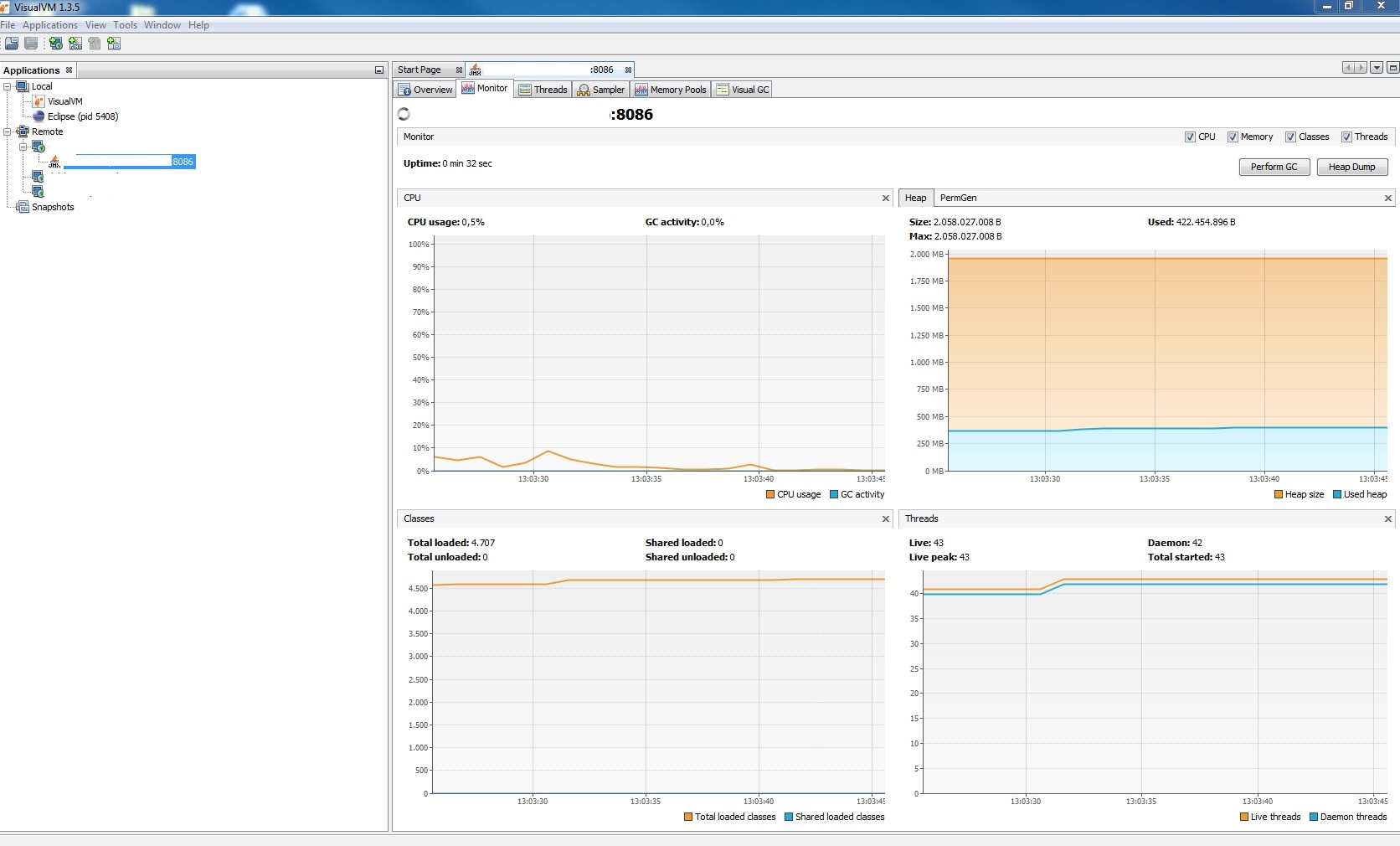


*update*
Hier habe ich auch noch was gutes gefunden
https://blogs.oracle.com/taylor22/entry/java_monitoring_and_tuning_example
Heute wurde ich um Hilfe gebeten bei einer Disk Erweiterungen.
Ohne Backup sollten solche Schritte nicht gemacht werden.
Problem es wurden einer Festplatte unter VMWARE mehr Speicher zugewiesen. Wie bekomme ich jetzt diesen Speicher meiner LVM zugeordnet. Viele Anleitungen und KB Artikel bei VMWARE gehen davon aus eine zweite Disk ist dazu gekommen.
Es schreiben ganz wenige, wie eine vorhande Disk mehr Speicher zugewiesen bekommt unter Linux, ohne eine zweite Partion etc an zu legen.
Linux ist nicht gleich Linux
Besonders bei Red Hat. Ich komme ja eher aus der Debian / Ubuntu Ecke.
Was ich jetzt erst gefunden habe, wie ich die Festplatten unter Red Hat neu einlesen kann.
Ein Reboot tut es auch, falls dies möglich ist.
Wer ein Abo kann sich hier einloggen um zu sehen wie Festplatten neu eingelesen werden können
https://access.redhat.com/site/solutions/3941
Ich hole das die Tage nach und stelle die Befehle kurz vor….
Also der Text ist leider etwas länger daher nur ein wichtiger Befehl
echo “c t l” > /sys/class/scsi_host/hostH/scan
where H is the HBA number, c is the channel on the HBA, t is the SCSI target ID, and l is the LUN.
Weitere Links
http://linuxnextgen.blogspot.de/2011/12/online-lun-detection-in-rhel.html
http://docs.fedoraproject.org/en-US/Fedora/14/html/Storage_Administration_Guide/adding_storage-device-or-path.html
Bei Mars Solution eine Firma aus Göppingen fand ich die Antwort.
http://www.mars-solutions.de/knowledgebase/vmware_debian_online_disk_resize
Hier kurz die Befehle was verwendet wurde und kurzer Ablauf
1. Festplatten Speicher erhöhen unter VMWARE
2. VM neu starten oder luns neu einlesen
3. pvresize /dev/sdb
4. pvdisplay
5. lvextend -l+100%FREE /dev/vg01/lv01
6. resize2fs /dev/mapper/vg01-lv01
7. df -h
Kurz kontrollieren ob alles geklappt hat.
In der IX gab es einen sehr interessanten Artikel
https://www.heise.de/artikel-archiv/ix/2012/09/082_Vorsicht-Zinsen
http://www.andreas-schlapsi.at/2009/11/20/technische-schulden/
 Konkretor Blog, IT Stuff and more